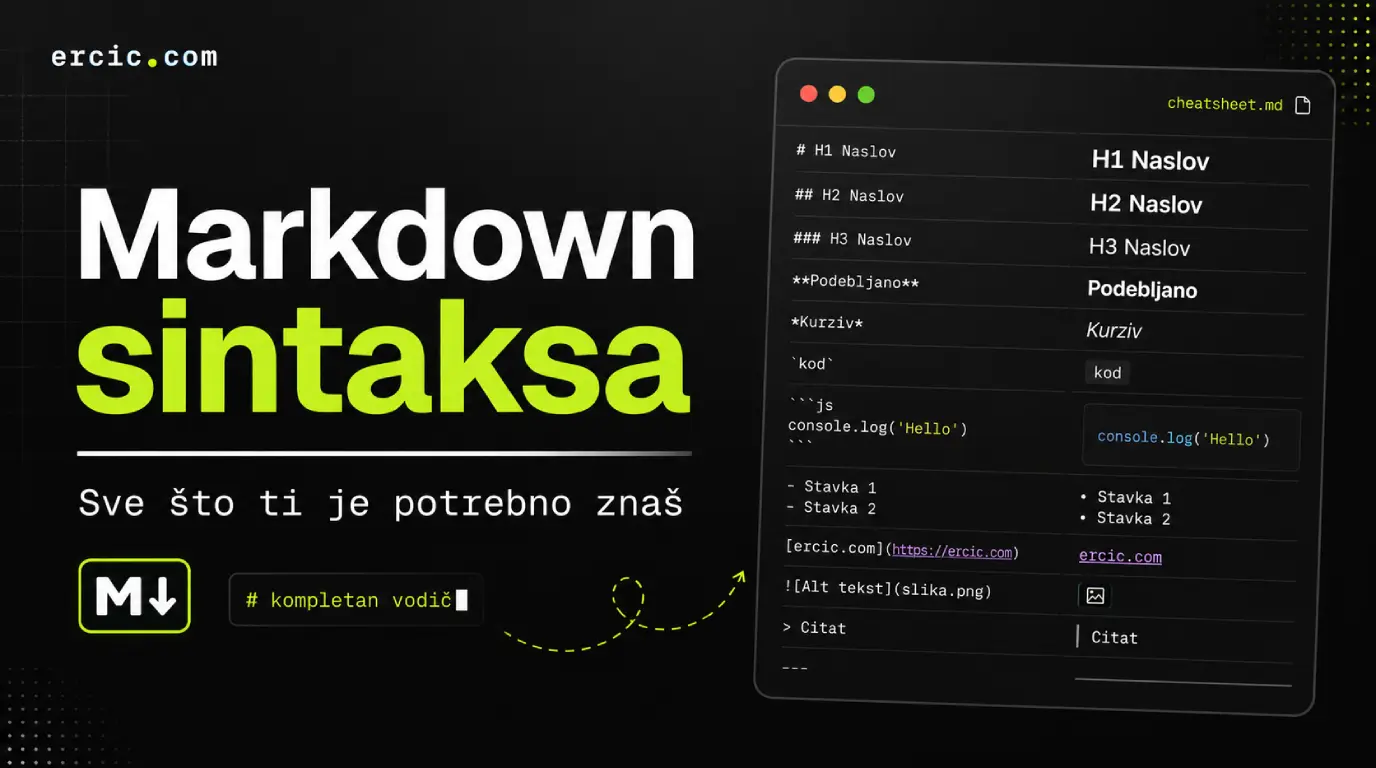
Ako si došao sa mog videa o Claude Code-u, došao si gde treba. Ako nisi, evo zašto ovo uopšte treba da te zanima: Markdown je format u kome AI najbolje razume tvoje instrukcije. ChatGPT, Gemini, Claude, Claude Code… svi oni „misle“ u Markdown-u. Fajlovi kao CLAUDE.md su Markdown. Kad naučiš ovih par znakova, tvoje instrukcije AI-u postaju jasnije, a odgovori koje ti daje mnogo bolji.
Dobra vest je što ceo Markdown koji će ti ikad trebati staje na ovu jednu stranicu. Nije programiranje, nije nikakva nauka. To je običan tekst, obično formatiranje teksta korišćenjem znakova. Za 10 minuta naučićeš sve.
Šta je Markdown?
Markdown je način formatiranja teksta (naslovi, podnaslovi, podebljana i ukošena slova, liste…). Tekst formatiraš koristeći znakove sa tastature: tarabu, zvezdicu, crticu. Nema dugmića kao u Word-u. Samo ukucaš znak, i to je to.
Markdown fajl ima ekstenziju .md (npr. CLAUDE.md, beleske.md). To je i dalje čist tekstualni fajl i možeš da ga otvoriš preko bilo čega.
Gde da vežbaš? Otvori VS Code, napravi fajl proba.md i kucaj. Da vidiš kako formatiranje izgleda „uživo“, pritisni Cmd+Shift+V (Mac) ili Ctrl+Shift+V (Windows). Otvoriće ti se pregled pored teksta.
Idemo redom. Krećemo od najvažnijeg. Za svaki element ti pokazujem šta kucaš i šta se dobija.
1. Naslovi
Naslove praviš tako što ukucaš tarabu (#) na početku reda. Jedna taraba je Glavni naslov. Dve tarabe su podnaslov. Tri tarabe, pod-podnaslov. Što više taraba, to manji naslov. Ima ih ukupno 6.
Ovako kucaš:
# Glavni naslov
## Podnaslov
### Manji podnaslov
Ovako izgleda: Prvi red bude najveći, drugi manji, treći još manji – kao naslovi u novinama.
Glavni naslov
Podnaslov
Manji podnaslov
Ovo je najvažniji element od svih. Naslovi prave strukturu. AI ih koristi da razume šta je glavna tema, šta je podtema i šta je važno. Dokument bez naslova je za AI kao knjiga bez poglavlja.
Obavezno stavi razmak posle tarabe: # Naslov radi, #Naslov ne radi.
2. Podebljano i ukošeno
Ovako kucaš:
Ovo je **podebljano**.
Ovo je *ukošeno*.
Ovo je ***i jedno i drugo***.
Ovako izgleda:
Ovo je podebljano.
Ovo je ukošeno.
Ovo je i jedno i drugo.
Dve zvezdice oko reči je boldovan tekst. Jedna zvezdica oko reči je italic tekst. Tri zvezdice su za tekst koji je boldovan i ukošen. Koristi bold za stvari koje AI ne sme da previdi: pravila, zabrane, ključne pojmove.
3. Liste
Za običnu listu: svaka stavka počinje crticom i razmakom. Za numerisanu listu: brojem i tačkom.
Ovako kucaš:
- prva stavka
- druga stavka
- treća stavka

1. prvi korak
2. drugi korak
3. treći korak
Ovako izgleda:
- prva stavka
- druga stavka
- treća stavka
- prvi korak
- drugi korak
- treći korak
Kada koju koristiš? Crtice koristiš kad redosled nije bitan (spisak alata, pravila). Brojeve koristiš kad je redosled bitan (koraci, uputstva).
Ako hoćeš podstavku, samo je uvučeš (dva razmaka ili Tab):
- glavna stavka
  - podstavka
Ovako izgleda:
- glavna stavka
- podstavka
4. Checklist (lista sa kućicama)
Ovako kucaš:
- [ ] nije urađeno
- [x] urađeno
Ovako izgleda: Lista sa kućicama za štikliranje: Prazna kućica za neurađeno. Štiklirana kućica za urađeno.
☐ nije urađeno
☑ urađeno
Odlično za to-do liste u projektu. Claude Code ume sam da štiklira stavke dok radi kroz zadatak.
5. Linkovi
Ovako kucaš:
Pogledaj [moj sajt](https://ercic.com) za više.
Ovako izgleda:
Pogledaj moj sajt za više.
Znači, u uglaste zagrade [] ide tekst koji se vidi na ekranu, a u obične zagrade () ide URL. Redosled je uvek isti. Prvo šta se vidi na ekranu, pa URL na koji vodi.
6. Slike
Isto kao link, samo sa uzvičnikom ispred:

Ovako izgleda:

Uzvičnik znači: „prikaži ovde“, a ne „napravi link“. U uglastim zagradama je opis (šta je na slici). U običnim zagradama je putanja do fajla ili adresa slike.
7. Kod
Postoje dve varijante. Kad hoćeš da označiš neku „tehničku“ stvar usred rečenice (ime fajla, komandu, dugme), tad ga staviš između kosih navodnika. To je znak ispod Esc tastera (`) na Eng tastaturi:
Otvori fajl `CLAUDE.md` i pokreni komandu `/clear`.
Ovako izgleda:
Otvori fajl CLAUDE.md i pokreni komandu /clear.
Označeni deo dobije drugačiji font i izdvoji se od ostatka teksta.
A kad imaš ceo blok koda ili nečega što treba da ostane tačno kako je napisano, staviš tri kosa navodnika u red iznad i red ispod:
```
ovde ide kod
može i više redova
```
Ovako izgleda:
ovde ide kod
može i više redova
Zašto je ovo bitno i ako ne programiraš? Sve između tri navodnika AI tretira kao „prepiši doslovno, ne diraj“. Odlično za primere, šablone i komande.
8. Citat
Red koji počinje znakom „veće od“ (>) postaje istaknuti citat:
> Ovo je važna napomena koja treba da se izdvoji od ostatka teksta.
Ovako izgleda:
Ovo je važna napomena koja treba da se izdvoji od ostatka teksta.
Koristi ga za napomene, upozorenja i stvari koje hoćeš vizuelno da odvojiš.
9. Tabele
Kolone razdvajaš uspravnom crtom (|), a drugi red (onaj sa crticama) kaže „ovde počinje sadržaj“:
| Alat | Za šta služi |
|---|---|
| VS Code | pisanje i pregled fajlova |
| Claude Code | radnik koji izvršava zadatke |
Ovako izgleda:
| Alat | Za šta služi |
|---|---|
| VS Code | pisanje i pregled fajlova |
| Claude Code | radnik koji izvršava zadatke |
Tabele su najzeznutiji deo Markdowna za ručno kucanje. Zato ih najčešće ne kucaš ručno, nego kažeš AI-u „napravi mi tabelu od ovoga“. Ali treba da umeš da je pročitaš i prepraviš.
10. Horizontalna linija
Tri crtice u praznom redu prave liniju preko cele širine ekrana. Vizuelni prekid između celina:
---
Ovako izgleda:
11. Novi red i novi pasus
Ovo zbunjuje skoro svakog početnika. Pritisneš Enter jednom, kucaš dalje, a u rezultatu se ta dva reda spoje u jedan. Markdown pravilo glasi: Jedan Enter ne pravi novi red.
Ovako kucaš:
Prvi red.
Drugi red, odmah ispod (jedan Enter).

Treći red, posle praznog reda (dva Entera).
Ovako izgleda:
Prvi red. Drugi red, odmah ispod (jedan Enter).
Treći red, posle praznog reda (dva Entera).
Znači, za novi pasus ostavi ceo prazan red (Enter dva puta). A ako hoćeš novi red bez razmaka pasusa (kao stihovi pesme), stavi dva razmaka na kraj reda, pa tek onda Enter.
12. Precrtan tekst
Dve tilde (~~) oko teksta ga precrtaju. Tilda je isti onaj taster ispod Esc, samo uz Shift (na Eng tastaturi).
Ovako kucaš:
Ovo je ~~precrtano~~.
Ovako izgleda:
Ovo je precrtano.
Koristi ga kad hoćeš da pokažeš šta više ne važi, ali da se vidi da je postojalo.
13. Kad hoćeš znak, a ne formatiranje (escape)
Šta ako baš hoćeš da ti u tekstu piše zvezdica ili taraba, a Markdown ti to stalno formatira kao italic ili naslov? Staviš kosu crtu unazad (\) ispred znaka. Ona kaže: „Ovo je samo znak, ne formatiraj ga“.
Ovako kucaš:
\*ovaj tekst nije ukošen, samo ima zvezdice\*
Ovako izgleda:
*ovaj tekst nije ukošen, samo ima zvezdice*
I to je to. Markdown ima još par egzotičnih stvari (fusnote, definicione liste, subscript, superscript…), ali one ne rade u svim programima i za rad sa AI ti ne trebaju. Sve što si prošao ovde radi svuda.
Kako sve to izgleda zajedno (Mini primer)
Ovako bi mogao da izgleda početak jednog CLAUDE.md fajla, sa svim što si upravo naučio:
# Pravila za moj projekat

## Ko sam ja
Bavim se digitalnim marketingom. **Nisam programer**, već UI/UX dizajner. Zovu me još *paint virtuoz*. Moj ton komunikacije je ***lakonski*** (jednostavan).

## Kako radiš
1. Prvo pročitaj zadatak do kraja
2. Ako ti nešto nije jasno, pitaj me. Ne pretpostavljaj
3. Radi korak po korak

### Kako mi šalješ rezultat
Kratko i jasno, bez zavlačenje.

## Šta NE smeš da radiš
- Ne briši fajlove bez pitanja
- Ne diraj folder `dizajn/`

> Napomena: Sva imena fajlova piši malim slovima.
Ovako izgleda:
Pravila za moj projekat
Ko sam ja
Bavim se digitalnim marketingom. Nisam programer, već UI/UX dizajner. Zovu me još paint virtuoz. Moj ton komunikacije je lakonski (jednostavan).
Kako radiš
- Prvo pročitaj zadatak do kraja
- Ako ti nešto nije jasno, pitaj me. Ne pretpostavljaj
- Radi korak po korak
Kako mi šalješ rezultat
Kratko i jasno, bez okolišanja.
Šta NE smeš da radiš
- Ne briši fajlove bez pitanja
- Ne diraj folder
dizajn/
Napomena: Sva imena fajlova piši malim slovima.
Pročitaj ga još jednom i vidi: Tarabe prave strukturu, brojevi prave redosled, crtice prave spisak, bold ističe ključno, citat izdvaja napomenu. To je ceo Markdown u akciji.
Tri saveta za kraj
- Ne moraš da budeš savršen. Ako negde omašiš zvezdicu, AI će te najverovatnije razumeti. Ali što je fajl čistiji, manje prostora za nerazumevanje, pogotovo kada pišeš dugačka dokumenta.
- Naslovi su ti najjače oružje. Ako sa cele ove stranice treba da izaberem jednu najvažniju stvar, to bi bila ova: Strukturiraj dokumente naslovima. To pravi najveću razliku u tome koliko te AI razume.
- Vežbaj na stvarnom fajlu. Otvori VS Code, napravi
proba.mdfile, uključi pregled (Cmd+Shift+V / Ctrl+Shift+V) i prekucaj primer odozgo. Deset minuta ti treba. To da ponoviš 3-4 puta, naučio si.
Sledeći korak
Ako još nisi pogledao moj video gde ceo Claude Code objašnjavam od nule pogledaj ga ovde. Tamo vidiš gde se sve ovo koristi u praksi. Ako te zanima koji sve Claude alati postoje, o tome sam ovde pisao detaljnije.
A ako hoćeš da ti ovakve stvari stižu svakog četvrtka direktno u inbox, prijavi se na newsletter. Dobićeš odmah i moju listu „28 AI alata koji zapravo nisu sranje“.